아이폰을 Windows PC에 처음 연결하면 ‘이 컴퓨터를 신뢰하겠습니까?’라는 메시지가 나타납니다.
그런데 실수로 ‘신뢰하지 않음’을 눌렀거나, 다시 연결했는데 신뢰 팝업이 나타나지 않는 경우가 있습니다.
해결 방법은 ‘위치 및 개인정보 보호 재설정’입니다. 아이폰 전체를 초기화할 필요는 없습니다.
Apple 역시 신뢰 팝업이 나타나지 않거나 실수로 ‘신뢰하지 않음’을 선택한 경우 이 방법을 안내하고 있습니다. (Apple 공식 안내)
‘이 컴퓨터를 신뢰하지 않음’을 누르면 어떻게 되나요?
아이폰을 컴퓨터에 연결하고 ‘신뢰’를 선택하면 해당 컴퓨터가 아이폰의 사진, 동영상 등 콘텐츠에 접근할 수 있게 됩니다.
반대로 ‘신뢰하지 않음’을 선택하면 해당 컴퓨터에서는 아이폰의 콘텐츠에 접근할 수 없습니다. Apple에 따르면 아이폰은 컴퓨터에 대한 신뢰 설정을 관리하며, 필요한 경우 이를 다시 설정할 수 있습니다.
따라서 실수로 ‘신뢰하지 않음’을 눌렀더라도 걱정할 필요는 없습니다.
해결 방법: 위치 및 개인정보 보호 재설정
아이폰에서 다음 순서로 이동합니다.
설정 → 일반 → 전송 또는 iPhone 재설정 → 재설정
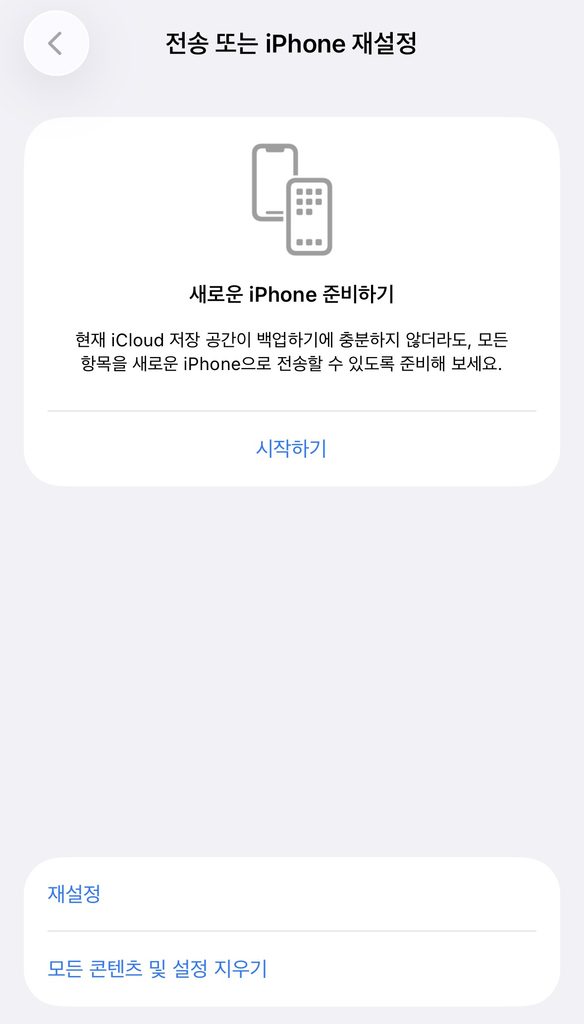
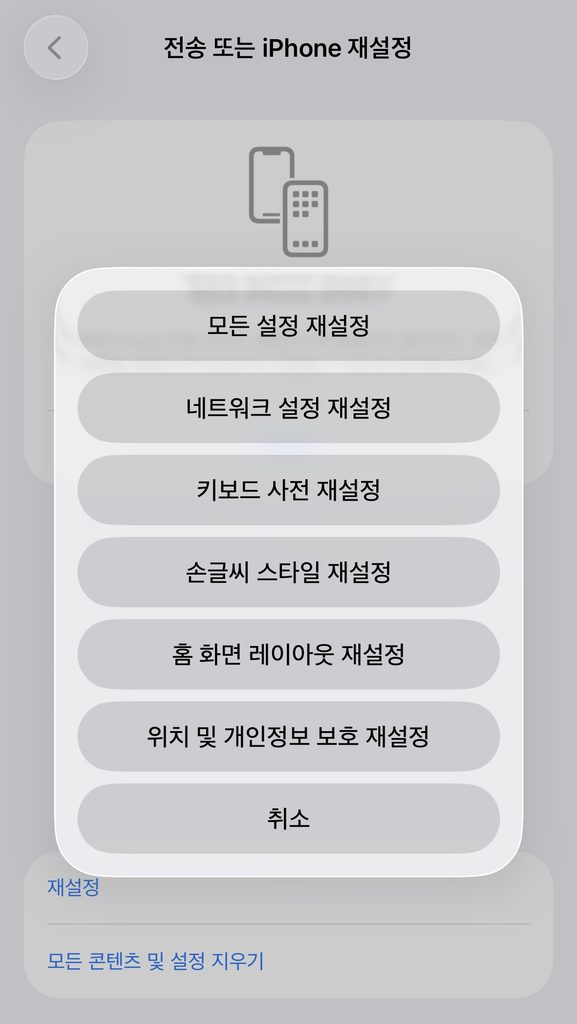
여기서:
위치 및 개인정보 보호 재설정
을 선택합니다.
이때, ‘모든 콘텐츠 및 설정 지우기’는 기기의 콘텐츠를 삭제하므로 주의합니다.
재설정하면 사진이나 앱도 삭제되나요?
삭제되지 않습니다.
‘위치 및 개인정보 보호 재설정’은 아이폰의 사진, 동영상, 앱 등 콘텐츠 전체를 삭제하는 기능이 아닙니다.
다만 중요한 점이 하나 있습니다. 앱의 위치·개인정보 접근 권한도 다시 설정됩니다.
예를 들어 기존에 카메라, 위치, 사진 등에 접근하도록 허용했던 앱이 이후 다시 권한을 요청할 수 있습니다. Apple도 위치 및 개인정보 보호를 재설정하면 해당 설정이 초기값으로 돌아간다고 설명하고 있습니다. (Apple 공식 안내)
재설정 후 다시 컴퓨터에 연결하기
설정 재설정이 끝났다면:
- 아이폰과 PC의 USB 연결을 해제합니다.
- 아이폰 잠금을 해제합니다.
- USB 케이블로 Windows PC에 다시 연결합니다.
- 아이폰 화면을 확인합니다.
정상이라면 다시:
‘이 컴퓨터를 신뢰하겠습니까?’
라는 팝업이 나타납니다.
이때 ‘신뢰’를 선택하면 됩니다.
그래도 신뢰 팝업이 나타나지 않는다면?
위 방법을 사용했는데도 메시지가 나타나지 않는다면 다른 원인도 확인해야 합니다.
Apple은 다음 순서의 점검을 안내합니다.
- 아이폰과 컴퓨터 연결을 끊었다가 다시 연결
- Windows PC 재시작
- 아이폰 재시작
- Windows에서 Apple 기기 앱 또는 iTunes가 최신 상태인지 확인
- 위치 및 개인정보 보호 재설정
- 필요하면 네트워크 설정 재설정
네트워크 설정 재설정은 저장된 Wi-Fi 설정 등에 영향을 줄 수 있으므로 위 방법들을 먼저 시도한 뒤 마지막에 사용하는 것을 권장합니다.
컴퓨터 신뢰 문제는 해결됐지만 아이폰 사진이 Windows에서 일부만 보인다면 iCloud 사진과 아이폰 저장 공간 상태를 별도로 확인해야 합니다.