아이폰에서 Windows PC로 동영상을 옮겼는데 파일은 정상적으로 보이지만 재생되지 않거나 코덱이 필요하다는 메시지가 나타나는 경우가 있습니다.
특히 아이폰에서 고효율 형식으로 촬영한 동영상은 HEVC(H.265) 코덱을 사용할 수 있습니다.
Windows에서 HEVC를 재생하는 데 필요한 구성요소가 없다면 동영상 파일 자체가 손상되지 않았더라도 재생되지 않을 수 있습니다.
가장 먼저 Microsoft Store의 HEVC Video Extensions 설치 여부를 확인해보세요. Microsoft도 HEVC 형식 재생을 위해 추가 코덱이 필요할 수 있다고 안내합니다. (Microsoft 공식 안내)
HEVC는 무엇인가요?
HEVC는 High Efficiency Video Coding, 흔히 H.265라고 부르는 동영상 압축 방식입니다.
Apple은 아이폰에서 동영상을 HEVC 형식으로 촬영할 수 있으며, HEVC가 H.264보다 높은 압축 효율을 제공한다고 설명합니다. 즉 비슷한 화질을 유지하면서 저장공간을 줄이는 데 유리합니다.
그래서:
HEVC 파일 = 이상한 아이폰 전용 동영상
은 아닙니다.
정상적인 동영상 파일인데 현재 사용하는 Windows 앱이나 PC에 해당 코덱 지원이 부족한 상황일 수 있습니다.
해결 방법 1. HEVC Video Extensions 확인하기
Windows에서 Microsoft Store를 열고 검색창에:
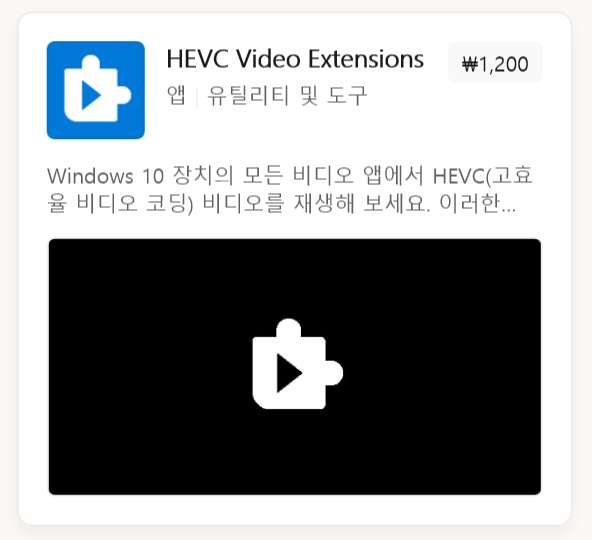
HEVC Video Extensions
를 입력합니다.
이미 설치되어 있다면 업데이트가 있는지 확인하고, 없다면 Microsoft Store에서 제공되는 HEVC 확장을 확인합니다.
Microsoft는 Windows에서 기본 지원되지 않는 동영상 코덱의 경우 Store에서 HEVC Video Extension 같은 추가 코덱을 설치할 수 있다고 안내합니다.
HEVC Video Extensions는 유료로 표시될 수 있습니다. 가격과 제공 여부는 Microsoft Store의 국가·지역 설정에 따라 달라질 수 있으므로 현재 사용 중인 Store 화면에서 확인하세요.
설치 후에는:
- 사용 중이던 사진/미디어 플레이어 앱을 종료합니다.
- 다시 실행합니다.
- 문제가 된 아이폰 동영상을 다시 재생합니다.
- 필요하다면 Windows를 재시작합니다.
해결 방법 2. Windows와 재생 앱 업데이트하기
코덱이 이미 설치되어 있는데도 재생되지 않는다면:
- Windows Update 실행
- Microsoft 사진 앱 업데이트
- 사용하는 미디어 플레이어 업데이트
를 확인합니다.
Microsoft도 다른 형식의 동영상이 재생되지 않을 경우 최신 업데이트와 필요한 코덱을 확인하도록 안내하고 있습니다.
파일 하나만 유독 재생되지 않는다면 코덱 문제가 아니라 해당 파일 자체가 손상됐을 가능성도 있습니다.
왜 아이폰 동영상이 HEVC로 저장됐나요?
아이폰에서는 카메라의 파일 형식을 선택할 수 있습니다.
일반적으로:
설정 → 카메라 → 포맷
에서 고효율 형식을 사용하면 사진은 HEIF, 동영상은 HEVC 형식을 사용할 수 있습니다.
반대로 높은 호환성을 선택하면 이후 촬영하는 동영상에 H.264 같은 호환성이 높은 형식을 사용할 수 있습니다. Apple도 ProRes를 사용하지 않을 때 기본 동영상 형식을 HEVC 또는 높은 호환성(H.264)으로 설정할 수 있다고 설명합니다. (Apple 공식 안내)
해결 방법 3. 앞으로 촬영할 동영상을 H.264로 저장하기
Windows와의 호환성이 저장공간 효율보다 더 중요하다면:
설정 → 카메라 → 포맷 → 높은 호환성
을 선택할 수 있습니다.
Apple은 높은 호환성을 이용하면 H.264처럼 더 폭넓게 지원되는 형식을 사용할 수 있다고 안내합니다.
다만 중요한 점이 있습니다.
이미 촬영된 HEVC 동영상이 자동으로 H.264로 변환되는 것은 아닙니다. 이 설정은 앞으로 촬영하는 미디어 형식에 영향을 줍니다.
또 HEVC는 같은 화질에서 파일 크기를 줄일 수 있다는 장점이 있으므로 무조건 높은 호환성으로 바꿔야 하는 것은 아닙니다.
‘원본 유지’로 옮긴 뒤 이런 문제가 생겼다면?
앞서 아이폰 사진 복사 오류를 해결하면서:
설정 → 앱 → 사진 → Mac 또는 PC로 전송 → 원본 유지
를 사용한 적이 있다면 HEVC 동영상도 원래 형식 그대로 PC로 들어올 수 있습니다.
Apple은 USB 가져오기 과정에서 HEIF/HEVC가 JPEG/H.264로 변환될 수 있고, 원본 유지를 선택하면 이러한 변환을 하지 않도록 할 수 있다고 안내합니다.
따라서:
복사 오류 때문에 원본 유지로 바꿈
→ 복사는 성공함
→ 그런데 동영상이 Windows에서 재생 안 됨
이라는 흐름도 가능합니다.
→ 아이폰 사진 복사 중 ‘장치에 연결할 수 없습니다’ 오류 해결 방법
MOV 파일이면 무조건 HEVC인가요?
아닙니다.
.MOV는 파일을 담는 컨테이너 형식이고, 실제 영상 압축에는 HEVC나 H.264 등 다른 코덱이 사용될 수 있습니다.
따라서:
파일 확장자가 MOV니까 HEVC다
라고 단정하면 안 됩니다.
Live Photo를 Windows로 옮겼을 때 생기는 MOV 파일 역시 별도의 맥락이 있습니다.
→ 아이폰 Live Photo를 PC로 옮겼더니 사진과 MOV 파일이 두 개 생기는 이유
HEIC와 HEVC는 같은 것인가요?
서로 관련은 있지만 같은 것은 아닙니다.
- HEIF / HEIC → 주로 사진
- HEVC / H.265 → 동영상 코덱
Apple은 iPhone에서 사진에 HEIF, 동영상에 HEVC를 사용할 수 있다고 설명합니다. (Apple 공식 안내)
따라서:
아이폰 사진이 Windows에서 안 열림
과
아이폰 동영상이 Windows에서 안 재생됨
은 해결해야 할 구성요소가 서로 다를 수 있습니다.
사진 문제는 아래 글을 참고하세요.
→ 아이폰 HEIC 사진이 Windows에서 안 열릴 때 해결 방법
그래도 재생되지 않는다면?
다음 순서로 확인해보세요.
- HEVC Video Extensions 설치 여부 확인
- Windows Update
- 사진 앱 또는 미디어 플레이어 업데이트
- PC 재시작
- 다른 HEVC 동영상도 재생되는지 확인
- 다른 플레이어로 같은 파일 재생 테스트
다른 HEVC 파일은 정상인데 특정 영상 하나만 재생되지 않는다면 파일 손상이나 전송 오류 가능성도 확인해야 합니다.
Microsoft도 Windows가 기본적으로 지원하지 않는 형식에는 추가 코덱이 필요할 수 있다고 설명합니다.
동영상 재생 문제가 아니라 아이폰 사진·동영상을 Windows로 옮기는 과정에서 다른 증상이 발생한다면 아래 가이드에서 인식·전송·파일 형식 문제를 구분해 확인할 수 있습니다.