Windows 휴지통에 파일이 많이 쌓여 있으면 언제 삭제한 파일인지, 또는 원래 어느 폴더에 있던 파일인지 확인하고 싶을 수 있습니다.
특히 비슷한 이름의 파일이 여러 개 있으면 파일명만 보고 복원하기 어렵습니다.
이럴 때는 휴지통을 자세히 보기로 바꾸고 삭제된 날짜와 원래 위치를 함께 확인하는 것이 좋습니다.
다만 휴지통은 완전한 삭제 이력을 기록하는 기능이 아닙니다.
이미 휴지통을 비웠거나 Shift + Delete로 삭제한 파일은 휴지통 목록에서 확인할 수 없습니다.
먼저 파일이 아직 휴지통에 남아 있는지 확인하세요
바탕 화면에서 휴지통을 엽니다.
찾으려는 파일이 목록에 남아 있다면 삭제 날짜와 원래 위치를 확인할 수 있습니다.
반대로 파일이 휴지통에 없다면 다음과 같은 경우를 먼저 구분해야 합니다.
Shift + Delete로 삭제한 경우
파일이 일반적인 Windows 휴지통을 거치지 않습니다.
휴지통을 이미 비운 경우
휴지통 목록에서 해당 파일의 삭제 날짜나 원래 위치를 다시 확인하기 어렵습니다.
OneDrive에서 삭제한 경우
Windows 휴지통이 아니라 OneDrive 웹 휴지통에 남아 있을 수도 있습니다.
파일이 휴지통에 없다면 아래 글에서 별도로 확인하세요.
→ Windows에서 삭제한 파일이 휴지통에 없을 때 확인할 것
휴지통을 ‘자세히’ 보기로 바꾸세요
휴지통을 열었는데 파일 아이콘만 크게 보인다면 먼저 보기 방식을 변경하세요.
Windows 11에서는 파일 탐색기 상단의 보기 메뉴에서 자세히를 선택할 수 있습니다.
자세히 보기로 바꾸면 파일마다 여러 정보를 열 형태로 확인할 수 있습니다.
일반적으로 다음 항목을 확인할 수 있습니다.
이름
삭제된 파일이나 폴더의 이름입니다.
원래 위치
삭제되기 전에 파일이 저장되어 있던 폴더입니다.
삭제된 날짜
파일이 휴지통으로 이동된 날짜와 시간을 확인하는 데 사용할 수 있습니다.
Microsoft Q&A의 관련 사례에서도 휴지통을 자세히 보기로 변경한 뒤 Original Location과 Date Deleted 열을 이용하는 방법이 안내되어 있습니다. (Microsoft Q&A 관련 사례)
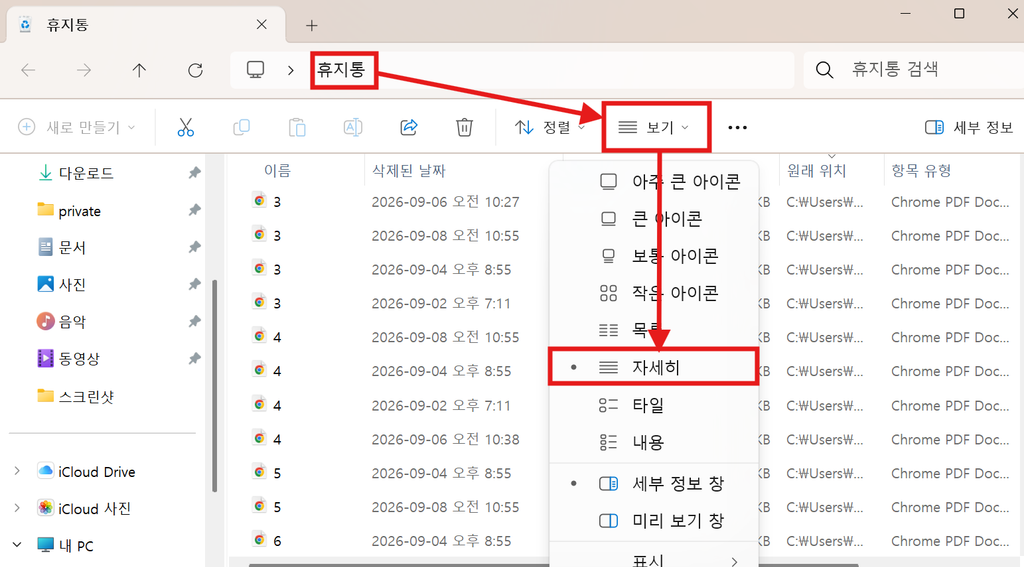
휴지통을 자세히 보기로 바꾸면 파일 이름과 함께 원래 위치와 삭제된 날짜를 확인할 수 있습니다.‘삭제된 날짜’ 기준으로 정렬하면 최근 파일을 찾기 쉽습니다
삭제한 파일이 많다면 삭제된 날짜 열을 이용해 정렬하세요.
삭제된 날짜 열 제목을 선택하면 날짜 순서가 바뀝니다.
최근에 실수로 삭제한 파일을 찾는 목적이라면 가장 최근에 삭제된 항목이 위쪽에 오도록 정렬하면 찾기 쉽습니다.
다만 여기에서 확인하는 날짜는 일반적으로 파일을 휴지통으로 이동한 시점입니다.
파일을 처음 만들거나 마지막으로 수정한 날짜와는 다른 정보입니다.
따라서 다음 항목을 혼동하지 않는 것이 좋습니다.
수정한 날짜
파일 내용이 마지막으로 변경된 시점
삭제된 날짜
파일이 휴지통으로 이동한 시점
‘원래 위치’를 보면 복원될 폴더를 알 수 있습니다
파일 이름은 기억나지만 어디에 저장했던 파일인지 기억나지 않을 수도 있습니다.
이때 원래 위치 열을 확인하세요.
예를 들어 다음처럼 표시될 수 있습니다.
C:\Users\사용자이름\Desktop
또는
C:\Users\사용자이름\Documents
휴지통에서 복원을 선택하면 일반적으로 파일은 삭제되기 전의 원래 폴더로 돌아갑니다.
Microsoft도 Windows 휴지통에서 파일을 복원하면 원래 폴더로 복원된다고 안내하고 있습니다. (Microsoft 공식 안내)
중요한 파일을 복원하기 전에 원래 위치를 확인해두면 복원 후 파일을 다시 찾기 쉽습니다.
파일을 복원하려면 우클릭 후 ‘복원’을 선택하세요
복원할 파일을 확인했다면 해당 파일을 마우스 오른쪽 버튼으로 클릭하세요.
그다음 복원을 선택합니다.
파일은 일반적으로 원래 위치에 표시됐던 폴더로 돌아갑니다.
여러 파일을 한꺼번에 복원하려면 먼저 필요한 파일만 선택한 뒤 복원하는 것이 좋습니다.
휴지통에 있는 파일을 전부 복원할 필요는 없습니다.
복원 후에는 실제 원래 폴더를 열어 파일이 정상적으로 돌아왔는지 확인하세요.
휴지통을 비운 뒤에도 삭제 기록을 볼 수 있나요?
여기서 중요한 점이 있습니다.
Windows 휴지통은 영구적인 삭제 기록 목록이 아닙니다.
휴지통에 파일이 남아 있을 때는 파일명, 원래 위치, 삭제된 날짜 같은 정보를 확인할 수 있습니다.
하지만 휴지통을 비우면 해당 항목은 더 이상 일반 휴지통 화면에 나타나지 않습니다.
따라서 휴지통을 비운 뒤에:
“어제 어떤 파일을 삭제했는지”
“어느 폴더의 파일을 삭제했는지”
를 휴지통에서 다시 목록으로 확인하는 기능은 제공되지 않습니다.
중요한 파일을 찾는 것이 목적이라면 삭제 이력 확인과 파일 복구는 다른 문제로 봐야 합니다.
파일이 실제로 필요하다면 기존 백업이나 파일 기록을 확인할 수 있습니다.
Microsoft는 파일 기록을 사용하고 있었다면 이전 버전의 파일이나 폴더를 복원할 수 있다고 안내합니다. (Microsoft 공식 안내)
휴지통을 직접 비운 기억이 없는데 파일이 사라졌다면
휴지통에 있던 파일이 며칠 뒤 자동으로 없어졌다면 Windows의 저장 공간 센스 설정을 확인할 수 있습니다.
저장 공간 센스에는 일정 기간 이상 휴지통에 있던 파일을 자동으로 정리하는 설정이 있습니다.
이 문제는 삭제 날짜를 확인하는 것과는 조금 다른 상황입니다.
→ Windows 휴지통 파일이 자동으로 삭제될 때 저장 공간 센스 확인하는 방법
OneDrive 파일은 Windows 휴지통과 다를 수 있습니다
OneDrive 폴더에서 삭제한 파일은 상황에 따라 Windows 휴지통이나 OneDrive 웹 휴지통에서 확인해야 할 수 있습니다.
특히 온라인 전용 파일은 Windows 휴지통에 나타나지 않을 수도 있습니다.
OneDrive를 사용하고 있었다면 Windows 휴지통만 확인하고 파일이 사라졌다고 판단하지 마세요.
Microsoft도 OneDrive에서 삭제한 파일은 OneDrive 휴지통에서 복원할 수 있으며, 온라인 전용 파일은 PC의 Windows 휴지통에 나타나지 않을 수 있다고 설명합니다. (Microsoft 공식 안내)
중요한 파일을 찾는 중이라면 새 파일 저장을 줄이세요
휴지통까지 비웠고 중요한 파일을 복구해야 한다면 같은 드라이브에 새로운 데이터를 계속 저장하지 않는 것이 좋습니다.
삭제된 파일이 사용하던 공간에 새로운 데이터가 기록되면 복구 가능성이 낮아질 수 있기 때문입니다.
Microsoft의 Windows File Recovery 안내에서도 삭제 파일 복구 가능성을 높이려면 해당 저장장치 사용을 최소화하도록 설명합니다. (Microsoft 공식 안내)
파일 복구가 목적이라면 휴지통의 삭제 날짜를 확인하는 것보다 원본 드라이브를 보존하는 것이 더 중요합니다.