아이폰 사진을 Windows PC로 옮겼는데 예전에 찍은 사진들이 오늘 날짜로 표시되거나 사진 순서가 뒤죽박죽되는 경우가 있습니다.
예를 들어 2024년에 찍은 사진인데 Windows 파일 탐색기에서는 만든 날짜가 2026년으로 표시될 수 있습니다.
이 경우 사진의 실제 촬영 날짜가 사라진 것이 아니라, Windows에서 파일이 PC에 생성된 날짜와 사진을 실제로 촬영한 날짜를 서로 다르게 관리하기 때문일 수 있습니다.
사진을 촬영일 순서대로 정리하려면 만든 날짜가 아니라 찍은 날짜(Date taken)를 확인하는 것이 중요합니다.
Microsoft는 Date taken을 사진 파일의 EXIF 메타데이터에서 읽은 실제 촬영 날짜로 정의합니다. (Microsoft 공식 안내)
먼저 어떤 날짜가 이상한지 확인하세요
사진 날짜 문제는 어떤 항목이 달라졌는지에 따라 원인이 다릅니다.
‘만든 날짜’만 사진을 PC로 옮긴 날로 바뀜
→ 정상적인 파일 복사 과정일 수 있습니다. 찍은 날짜를 확인하세요.
‘찍은 날짜’는 정상인데 사진 순서만 뒤죽박죽임
→ 파일 탐색기의 정렬 기준을 찍은 날짜로 변경합니다.
‘찍은 날짜’ 자체가 잘못되어 있음
→ 아이폰 사진 앱에서도 촬영 날짜가 어떻게 표시되는지 확인합니다.
‘찍은 날짜’가 빈칸임
→ 해당 파일에 촬영 날짜 메타데이터가 없거나 Windows가 해당 정보를 읽지 못하는 경우를 확인합니다.
파일명 순서만 뒤죽박죽임
→ 파일명 대신 찍은 날짜를 기준으로 정렬합니다.
즉, ‘만든 날짜가 달라졌다’와 ‘촬영 날짜가 사라졌다’는 같은 문제가 아닙니다.
‘만든 날짜’와 ‘찍은 날짜’는 무엇이 다른가요?
Windows에서는 사진 하나에도 여러 날짜 정보가 존재할 수 있습니다.
대표적으로:
만든 날짜(Date created)
→ 해당 파일이 현재 저장장치에 만들어진 시점
수정한 날짜(Date modified)
→ 파일이 마지막으로 변경된 시점
찍은 날짜(Date taken)
→ 사진을 실제로 촬영한 날짜
입니다.
따라서 아이폰에서 오래된 사진을 오늘 Windows PC에 복사했다면:
촬영일: 2024년 5월 10일
PC에 복사: 2026년 9월 2일
처럼 서로 다른 날짜가 존재할 수 있습니다.
Windows의 Date taken은 사진에 포함된 EXIF 촬영 정보를 읽는 별도의 속성입니다.
아이폰 사진에는 촬영 날짜가 실제로 저장되어 있나요?
네.
Apple은 아이폰 사진 앱에서 사진의 정보를 확인하면:
- 촬영한 날짜와 시간
- 촬영 기기
- 렌즈와 셔터 속도
- 파일 크기
- 촬영 위치
등의 메타데이터를 확인할 수 있다고 안내합니다.
아이폰에서 직접 확인하려면:
사진 앱 → 사진 선택 → 위로 쓸어올리기 또는 정보(i) 버튼
을 누릅니다. (Apple 공식 안내)
여기 표시되는 날짜와 시간이 사진의 실제 촬영 정보를 확인하는 데 도움이 됩니다.
해결 방법 1. Windows에서 ‘찍은 날짜’ 열 추가하기
파일 탐색기에서 사진 폴더를 엽니다.
그다음 파일 목록 위쪽의:
이름 / 날짜 / 유형 / 크기
등이 표시되는 제목 부분에서 마우스 오른쪽 버튼을 클릭합니다.
목록에서:
찍은 날짜
를 찾아 활성화합니다.
바로 보이지 않는다면 더 보기에서 찍은 날짜를 찾아 추가합니다.
이제 사진마다:
만든 날짜와 찍은 날짜
를 비교해볼 수 있습니다.
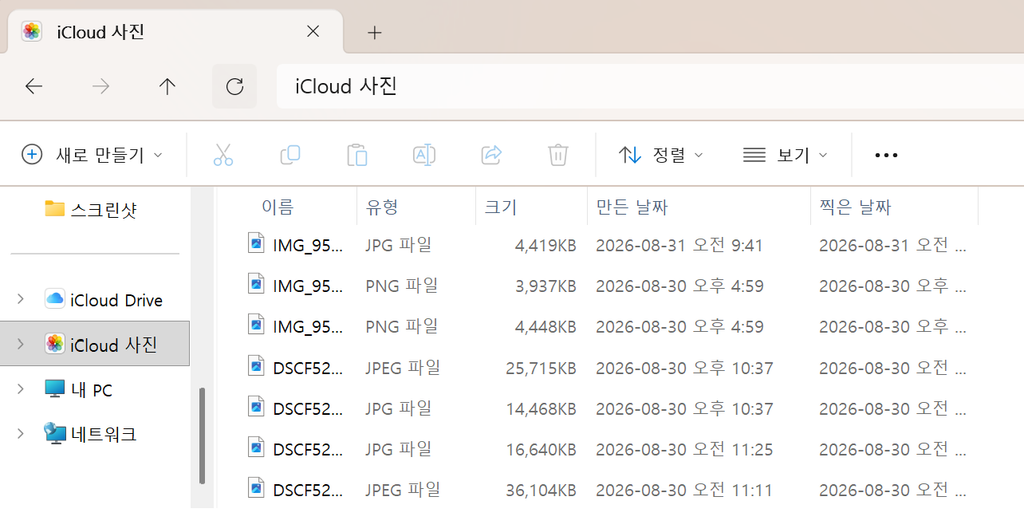
사진 한 장의 날짜를 자세히 확인하고 싶다면 파일을 마우스 오른쪽 버튼으로 클릭한 뒤 속성 → 자세히에서도 촬영 날짜 관련 정보를 확인할 수 있습니다.
다만 파일 형식이나 저장된 메타데이터에 따라 해당 항목이 표시되지 않을 수도 있습니다. 따라서 찍은 날짜가 보이지 않는다고 해서 사진 자체가 손상됐다고 단정하지 마세요.
해결 방법 2. ‘찍은 날짜’를 기준으로 정렬하기
찍은 날짜 열을 추가했다면 그 제목을 클릭합니다.
한 번 클릭하면:
오래된 사진 → 최근 사진
다시 클릭하면:
최근 사진 → 오래된 사진
순서로 정렬할 수 있습니다.
따라서 아이폰 사진을 촬영 순서대로 정리하고 싶다면 파일의 만든 날짜가 아니라 찍은 날짜를 기준으로 정렬하는 것이 더 적합합니다.
Microsoft도 Windows 사진 앱에서 사진을 날짜 기준으로 검색할 수 있다고 안내합니다. (Microsoft 공식 안내)
왜 ‘만든 날짜’가 사진을 옮긴 날짜로 바뀌었나요?
여기서 가장 많이 헷갈립니다.
사진을 다른 저장장치나 PC로 복사하면 해당 위치에 새로운 파일 사본이 만들어집니다.
따라서 Windows의 만든 날짜는 원래 사진 촬영일이 아니라 그 파일이 현재 저장장치에 생성된 시점을 나타낼 수 있습니다.
반면 찍은 날짜는 사진 파일 내부에 저장된 촬영 메타데이터입니다.
Windows에서 찍은 날짜(Date taken)는 파일의 촬영 메타데이터에서 읽는 별도의 사진 속성입니다. 따라서 현재 저장장치의 만든 날짜와 사진의 찍은 날짜는 서로 다르게 표시될 수 있습니다. (Microsoft 공식 안내)
그래서:
만든 날짜가 바뀌었다
= 사진 촬영 날짜가 사라졌다
라고 바로 생각할 필요는 없습니다.
사진을 촬영 순서대로 정리하려는 목적이라면 ‘만든 날짜’를 촬영 날짜와 같게 억지로 수정하기보다 ‘찍은 날짜’를 기준으로 정렬하는 편이 더 간단합니다.
‘찍은 날짜’ 자체가 잘못되어 있다면?
이번에는 조금 다른 문제입니다.
아이폰에서도 사진의 날짜와 시간을 직접 확인하거나 수정할 수 있습니다.
사진 앱 → 사진 선택 → 더 보기(···) → 날짜 및 시간 조정
에서 확인할 수 있습니다.
Apple은 사진에 저장된 날짜·시간 메타데이터를 직접 조정하거나 다시 원래 값으로 되돌릴 수 있도록 지원합니다.
다만 Windows에서 날짜가 이상하게 보인다는 이유만으로 아이폰의 촬영 날짜부터 수정하지 마세요.
먼저 Windows에서 만든 날짜를 보고 있는 것인지 찍은 날짜를 보고 있는 것인지 확인하는 게 우선입니다.
‘찍은 날짜’가 빈칸으로 표시된다면?
모든 이미지 파일에 촬영 날짜 정보가 반드시 들어있는 것은 아닙니다.
예를 들어:
- 일부 편집된 이미지
- 인터넷에서 저장한 사진
- 메신저로 다시 저장한 이미지
- 스크린샷
- 특정 변환 과정을 거친 파일
등은 촬영 메타데이터가 없거나 다르게 저장될 수 있습니다.
Microsoft도 모든 이미지 파일이 Date taken 속성을 갖는 것은 아니라고 설명합니다.
따라서 일부 사진만 찍은 날짜가 빈칸이라고 해서 아이폰 전송 자체가 실패했다고 단정할 수는 없습니다.
사진 파일명 순서도 뒤죽박죽이라면?
파일명과 촬영 날짜는 별개의 문제입니다.
예를 들어:
IMG_1000IMG_5000IMG_9000
같은 파일명이 촬영 순서를 어느 정도 반영할 수는 있지만, 사진을 편집하거나 다른 기기에서 저장하거나 여러 아이폰의 사진을 합치면 파일명만으로 정확한 촬영 순서를 판단하기 어려울 수 있습니다.
그래서 대량 사진을 정리할 때는 파일명보다 찍은 날짜를 기준으로 정렬하는 것이 더 안정적입니다.
iCloud 사진에서도 날짜 정보가 유지되나요?
Apple은 사진이나 동영상에 날짜·시간·위치 등의 메타데이터가 저장될 수 있다고 설명합니다. 사진을 공유할 때도 관련 메타데이터가 함께 포함될 수 있습니다. (Apple 공식 안내)
iCloud.com에서도 사진의 날짜와 시간 정보를 확인하고 수정할 수 있습니다.
따라서 PC에서 파일의 만든 날짜가 달라졌다고 해서 iCloud에 저장된 원래 촬영 날짜까지 자동으로 바뀌었다고 생각할 필요는 없습니다.
아이폰 사진을 PC로 옮기는 방법 자체가 궁금하다면
USB, Windows용 iCloud, iCloud.com 중 어떤 방법을 사용할지 아직 정하지 못했다면:
→ 아이폰 사진을 Windows PC로 옮기는 3가지 방법: USB·iCloud·iCloud.com
Windows용 iCloud에서 사진을 관리하고 있다면
Windows용 iCloud에서는 파일이 PC에 실제로 다운로드되어 있는지 여부도 별도로 확인해야 합니다.
→ Windows용 iCloud에서 아이폰 사진을 PC에 다운로드하는 방법
날짜 문제 외에도 아이폰 사진 누락, 인식·복사 오류 또는 파일 형식 문제가 함께 있다면 아래 가이드에서 증상별로 확인할 수 있습니다.